1.安装KVM
1.1 配置KVM 前期准备工作:
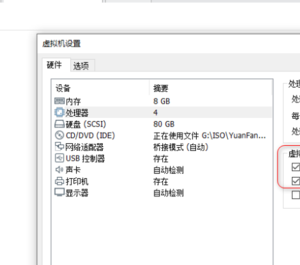
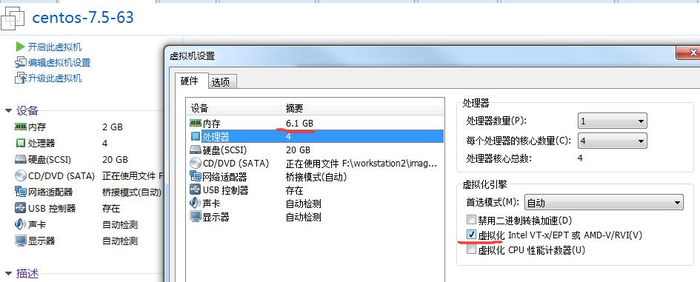
- 把虚拟机zmedu63内存调成6G以上,因为我们要在VMware虚拟中安装KVM,然后在KVM中再安装虚拟机,需要内存大一些。zmedu63虚拟机最少给4G内存。
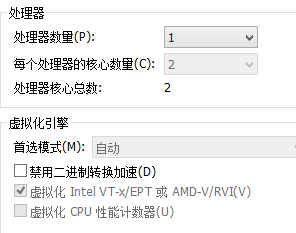
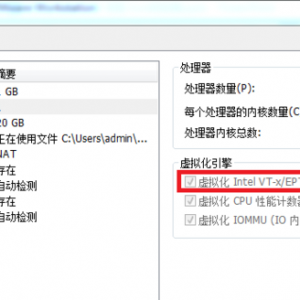
- 开启VMware中虚拟化支持
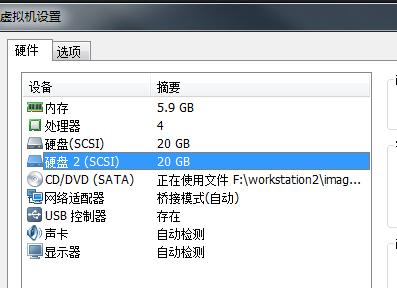
- 添加一个20G的硬盘,用于存KVM虚拟机


1.2 安装KVM过程
-
查看自己的CPU是否支持全虚拟化虚拟化技术且是64位的
Intel:cat /proc/cpuinfo | grep –color vmx
AMD :cat /proc/cpuinfo | grep –color svm
看看flag有没有上面的vmx或者是svm,有的话就是支持全虚拟化技术
[[email protected] Desktop]# cat /proc/cpuinfo | grep –color vmx -
安装KVM
yum -y install qemu-kvm libvirt libguestfs-tools virt-install virt-manager libvirt-python注:使用系统镜像,先配置好yum本地源
注:
qemu-kvm : kvm主程序, KVM虚拟化模块
virt-manager: KVM图形化管理工具
libvirt: 虚拟化服务
libguestfs-tools : 虚拟机的系统管理工具
virt-install : 安装虚拟机的实用工具 。比如 virt-clone克隆工具就是这个包安装的
libvirt-python : python调用libvirt虚拟化服务的api接口库文件扩展查看软件包的作用:
方法1:[[email protected] ~]# yum info libguestfs-tools
方法2:
[[email protected] Packages]# rpm -pqi libguestfs-tools-c-1.36.3-6.el7.x86_64.rpm
Summary : System administration tools for virtual machines -
查看安装完KVM后的服务:
[[email protected] ~]# systemctl start libvirtd #开启虚拟化服务
[[email protected] ~]# systemctl enable libvirtd #设置libvirtd服务开机启动
[[email protected] ~]# systemctl is-enabled libvirtd #查看是不是开机启动确定正确加载kvm 模块
[[email protected] ~]# lsmod | grep kvm
kvm_intel 170086 0
kvm 566340 1 kvm_intel
irqbypass 13503 1 kvm -
使用命令:virt-manager 建立虚拟机,
将kvm管理工具从英文界面,切换成中文界面:
[[email protected] ~]# echo $LANG
en_US.UTF-8
[[email protected] ~]# LANG=‘zh_CN.UTF-8’
[[email protected] ~]# virt-manager注:如果你物理机系统是最小化安装的,没有图形界面,那么virt-manager命令是无法调出图形界面的。需要执行以下命令,来安装图形界面。
[[email protected] ~]# yum group list
[[email protected] ~]# yum group install “Server with GUI”
[[email protected] ~]# reboot -
执行virt-manager后,弹出如下界面:
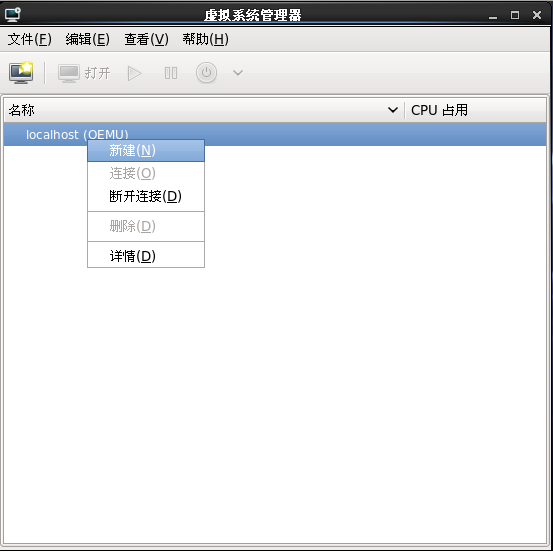
右击localhost(QEMU)后,点击“新建”就可以跟据向导,就可以安装一个新的虚拟机了。

1.3配置KVM网络桥接功能
手动创建网桥设备
安装桥设备工具:
[[email protected] ~]# rpm -ivh /mnt/Packages/bridge-utils-1.2-9.el6.x86_64.rpm
把ens33绑到br0桥设备上:
[[email protected] ~]# cd /etc/sysconfig/network-scripts/
[[email protected] network-scripts]# cp ifcfg-ens33 /tmp/ #备份一下ens33
[[email protected] network-scripts]# vim ifcfg-ens33 #编辑配置文件为以下内容
TYPE=Ethernet
PROXY_METHOD=none
BROWSER_ONLY=no
BOOTPROTO=none
DEFROUTE=yes
IPV4_FAILURE_FATAL=no
IPV6INIT=yes
IPV6_AUTOCONF=yes
IPV6_DEFROUTE=yes
IPV6_FAILURE_FATAL=no
IPV6_ADDR_GEN_MODE=stable-privacy
NAME=ens33
UUID=c713acec-674b-411d-9e61-646482a292ca
DEVICE=ens33
IPADDR=192.168.1.63 #这些蓝色内容接下来,需要删除
NETMASK=255.255.255.0
GATEWAY=192.168.1.1
DNS1=202.106.46.151
ONBOOT=yes
IPV6_PRIVACY=no
PEERDNS=no
BRIDGE=“br0” #在文件最后插入这一行
生成桥设备的配置文件:
[[email protected] network-scripts]# vim ifcfg-br0 #创建ifcfg-br0 文件,并写入以下内容
DEVICE=“br0”
NM_CONTROLLED=“yes”
ONBOOT=“yes”
TYPE=“Bridge”
BOOTPROTO=none
IPADDR=192.168.1.63
NETMASK=255.255.255.0
GATEWAY=192.168.1.1
DNS1=192.168.1.1
注:TYPE=“Bridge” , B要大写
[[email protected] network-scripts]# service network restart
1.4创建一台KVM虚拟机
- 创建一个分区,用于存放安装好的Linux操作系统:
[[email protected] ~]# fdisk /dev/sdb #创建sdb1,大小20G
格式化,挂载使用
[[email protected] network-scripts]# mkfs.xfs /dev/sdb1
[[email protected] network-scripts]#mount /dev/sdb1 /var/lib/libvirt/images/ #kvm中虚拟机磁盘镜像的路径
注:准备系统镜像:把centos7.5镜像上传到/var/lib/libvirt/images/目录下。
[[email protected] ~]# virt-manager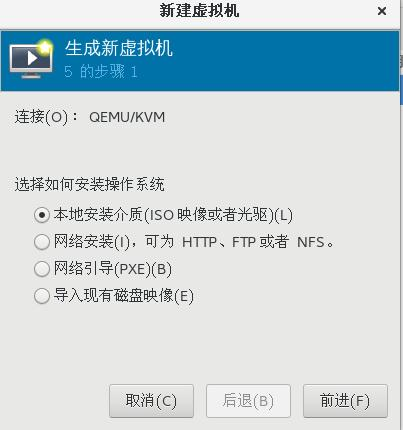
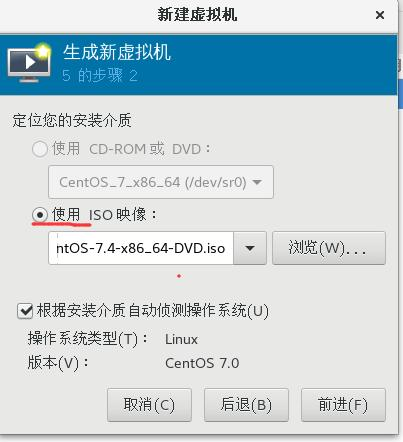
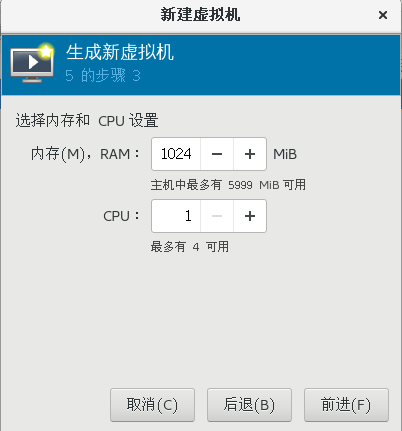
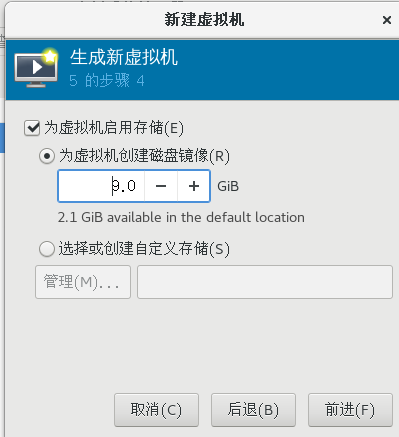
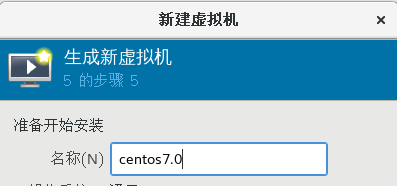
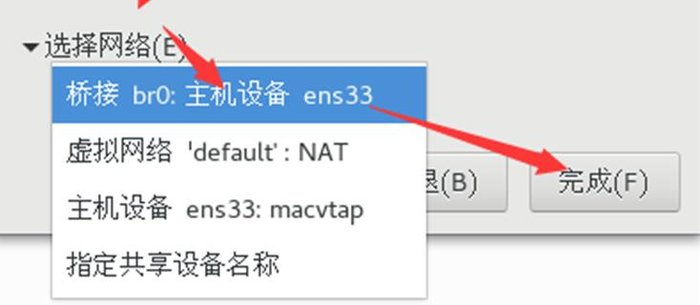
虚拟机的名字为:centos7.0 ,点“完成”到此创建好一个新的KVM虚拟机了。






修改KVM 中BIOS引导顺序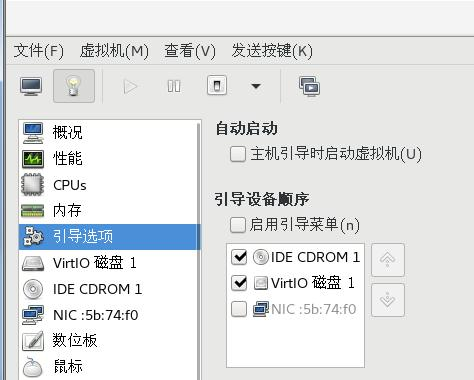
这里为测试,选择最小化安装:
KVM虚拟机常用命令
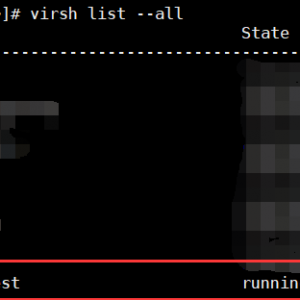
[[email protected] ~]# virsh list #列出在运行的虚拟机
[[email protected] ~]# virsh start centos7.0 #启动centos7.0虚拟机
[[email protected] ~]# virsh shutdown centos7.0 #关闭centos7.0虚拟机
[[email protected] ~]# virsh autostart centos7.0 #设置centos7.0虚拟机为物理机开机后,自动启动
设为开机启动kvm中centos7.0虚拟机,但是reboot物理机后,没有启动。
解决:
[[email protected] ~]# chkconfig –list libvirtd #开机启动了
libvirtd 0:off 1:off 2:off 3:on 4:on 5:on 6:off
[[email protected] ~]# vim /etc/fstab #记得设置开机自动挂载sdb1,不然后开机启动不了虚拟机