在诸如 openSUSE 之类的现代 Linux 发行版中,基本上可以通过图形界面完成所有任务。 但是要真正成为自力更生的用户并真正发挥您的 GNU/Linux 操作系统的威力, 您应该至少学习一些终端的基本知识——学习它一点都不困难。
您可以运行上千条命令,每一个拥有各自不同的选项。所以本章仅是浅显地描述最常用的命令。
可以在 Kickoff
开始菜单里的Favorites(收藏夹)栏目里找到 Konsole终端。
命令行其实非常简单。只需要输入命令即可,通常还需要若干个选项和参数,然后按下Enter回车键,比如:
ls 是命令,作用是显示文件列表, -l 是选项 ,
作用为使得“ls”命令以长列表的方式显示文件列表, /home/[username]/ 是参数,是设置要显示其内部文件列表的目录。
Tab
键是非常有用的。在通常情况下 按Tab 键会自动补全命令和参数, 使得敲命令更加方便快捷。
从剪贴板粘贴命令及选项参数。
停止当前终端所有已经开始执行的命令。
这里演示一些基本的命令,以帮助您对终端有更深入的了解。
 |
红色标注的命令表示需要root权限 |
改变目录
列出当前目录的所有文件和文件夹
复制一个文件
删除一个文件
删除一个文件夹及文件夹下的所有文件
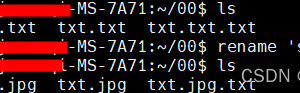
移动或者重命名一个文件
查看进程及系统资源占用。
使用 ‘Q’ 键退出
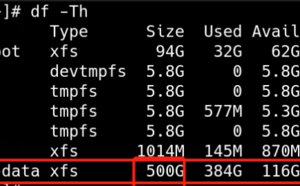
查看磁盘空间使用状况
查看内存使用情况
查看IP地址
查看网关(gateway)
查看DNS服务器
几乎所有的命令都带有一个伴随的手册页面,描述如何使用该命令及可用的选项。例如输入:
要离开man使用手册页面,请按 ‘Q’
如果一个命令没有带man手册页面,尝试 –help 选项,如:
一般系统管理员的命令只有
root 用户才可执行。这时可切换至 root 用户:
然后敲入
root
密码。敲密码的时候上面什么都不会显示,请不要惊慌,您的键盘没问题。为防止偷窥密码位数专门设定的。
退出root用户模式并返回普通用户工作,请运行 exit 命令:
如果只需要对一句命令使用root权限执行:(sudo command也行)
 |
除非万不得已,否则不要进root用户。 |
关机
重启
开始、停止、重启系统服务或者查看系统服务的状态(start|stop|restart|status),
示例:
设置开机启动时某项服务为开启或禁用,示例:
查看您的内核版本和类型
查看内核信息
列出使用中(已加载)的内核模块
装载一个内核模块
卸载一个内核模块
hwinfo命令几乎可以查看所有硬件的信息,示例:
列出 PCI 设备:
列出 USB 设备:
可以使用闻名于世的
vim 编辑器编辑配置文件或者其他纯文本文件。
使用 vim
/path/to/file 命令打开文件,比如:
|
这个例子需要root权限,因为 menu.lst 是系统的配置文件, 不管用什么工具修改它都要root权限,而不是vim本身需要管理员权限。 |
按 i 键进入
insert 模式,现在就可以编辑文件了。 完成编辑后按 Esc 键离开
insert 模式。然后输入 😡 保存并退出。若要退出而不保存任何更改,使用 :q!
如果您想学更多的关于使用终端命令行的知识,互联网上有很多可用资源,
这有一些链接:(或者用谷歌百度搜索“Linux 命令”)
http://www.oreillynet.com/linux/cmd/
http://www.tuxfiles.org/linuxhelp/cli.html
http://tldp.org/LDP/GNU-Linux-Tools-Summary/html/index.html