Centos-kvm虚拟化
目录
环境检查
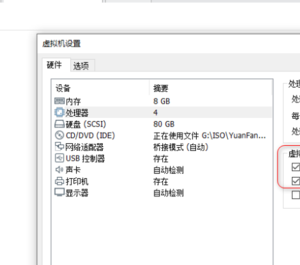
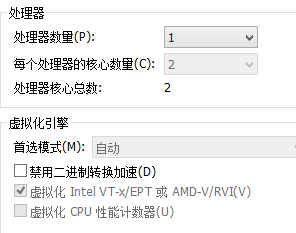
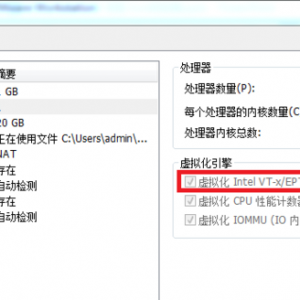
cat /proc/cpuinfo|grep -E’vmx|svm’ –color 有显示说明支持kvm
在主板BIOS中开启CPU的VirtualTechnolege(VT,虚化技术,一般均为打开)
yum install kvm kmod-kvmqemu kvm-qemu-img virt-viewer virt-manager libvirt libvirt-pythonpython-virtinst
检查是否加载成功
[[email protected] ~]# lsmod |grepkvm
kvm_intel 52890 12
kvm 314739 1 kvm_intel
配置网桥(和kvm没关系)
vim /etc/sysconfig/network-scripts/ifcfg-em1
DEVICE=em1
NM_CONTROLLED=yes
ONBOOT=yes
HWADDR=D4:BE:D9:F5:4B:9A
TYPE=Ethernet
BOOTPROTO=none
IPADDR=10.4.2.52
PREFIX=23
GATEWAY=10.4.2.254
DNS1=202.106.196.115
DOMAIN=219.232.48.61
#IPV4_FAILURE_FATAL=yes
IPV6INIT=no
#USERCTL=no
BRIDGE=br0
vim /etc/sysconfig/network-scripts/ifcfg-br0
DEVICE=br0
NM_CONTROLLED=yes
ONBOOT=yes
TYPE=Bridge
BOOTPROTO=none
IPADDR=10.4.2.52
PREFIX=23
GATEWAY=10.4.2.254
DNS1=202.106.196.115
DOMAIN=219.232.48.61
#IPV4_FAILURE_FATAL=yes
IPV6INIT=no
#USERCTL=no
重新加载网络配置
之后10.4.2.52这个地址应该会bond在br0上,而em1上什么都没有。
配置vnc-server
yum install tigervnctigervnc-server
输入**码
vnclicense -addWHJRK-UXY7V-Q34M9-CZU8L-8KGFA
下载vnc客户端
http://www.realvnc.com/download/viewer/
可以连上vnc之后在Application=> System Tools => Virtual MachineManager中就可以配置虚拟机了。
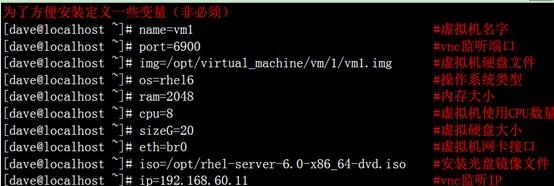
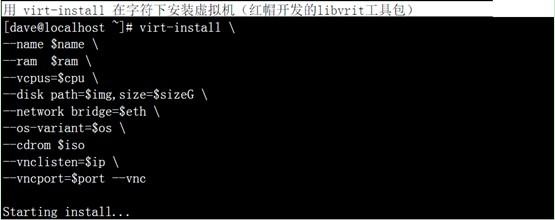
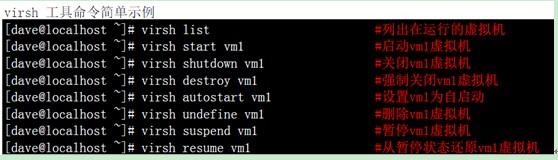
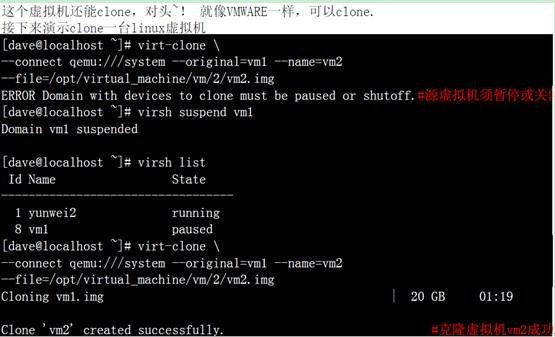
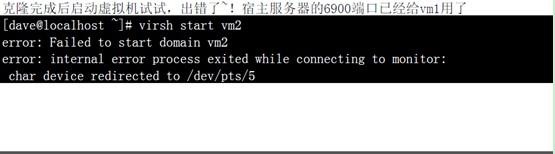
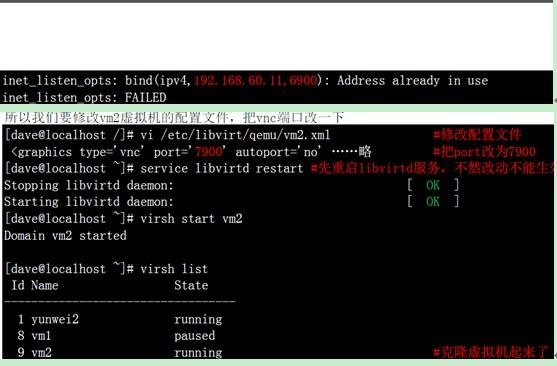
命令行管理虚拟机
监控
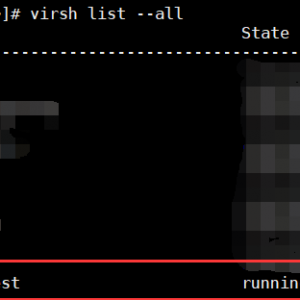
1、监控virsh显示的当前处于running状态的个数,目前是小于4,邮件告警。
2、监控4台虚机的性能。http://172.16.224.23/dashboard.php (zabbix)
自动化
自动化这里包含四部分:克隆、镜像、停启、迁移
Kvm镜像
首先要停止vm
查看img的类型,如果是raw的,那么需要转换
qemu-img info vm01-disk.img

转换下:
qemu-img convert -f raw -Oqcow2 vm01-disk.img vm01-qcow2.img
创建镜像
创建前,需要修改qemu的xml文件

之后重启libvirtd
virsh snapshot-create-asvm01 snap-20130322 #创建
查看镜像
virsh snapshot-list vm01 #查看

用镜像恢复
恢复之前需要先停止vm。
virsh snapshot-revert vm01snap-20130322 #恢复
virsh snapshot-delete vm01snap-20130322 #删除
转载于:https://blog.51cto.com/shanks/1306424