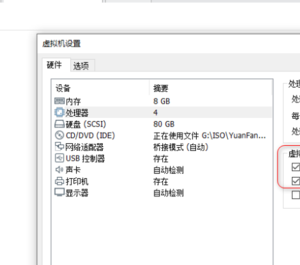
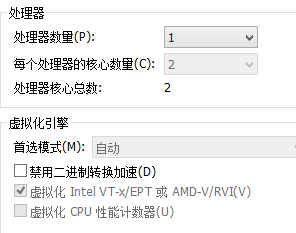
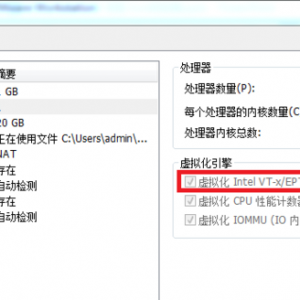
步骤一:安装centos7系统的物理机,带图形界面
步骤二:windows物理通过CRT连接centos7,配置网络,安装基本环境包
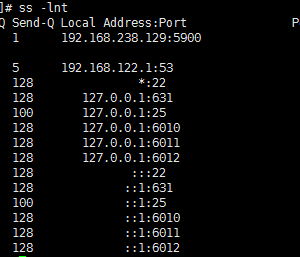
步骤三:windows安装vnc viewer ,centos7安装 vncserver(点击打开链接),测试是否可以在windows下是否可以通过vnc viewer链接到centos7
步骤四:centos7安装kvm,kvm相当于vmware
步骤四:virt-install和virt-manager安装虚拟机
虚拟机1:在vnc连接的centos7中输入:virt-manager,即可进入图形安装界面
虚拟机2:输入以下命令,注意name,location即原始镜像存在的位置,disk即生成的镜像文件,vncport即连接时的端口号

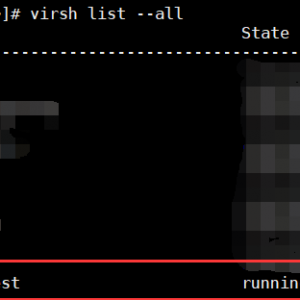
此时打开虚拟机2可以看到正在安装
virsh vncdisplay 虚拟机名 :查看用的端口号
虚拟机3:可以通过创建.xml文件来创建虚拟机
复制/etc/libvirt/qemu下的.xml文件;修改name,删除uuid和mac,复制一份.qcow2文件,一个虚拟机用一个qcow2文件,除非使用backup;virsh define .xml;virsh start 虚拟机名;
步骤五:设置网络
桥接模式:
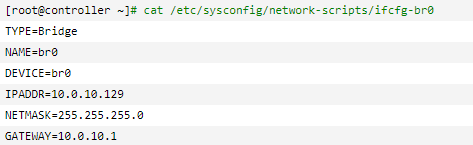
在/etc/sysconfig/network-scripts/下新建ifcfg-br0,此为网桥的配置文件
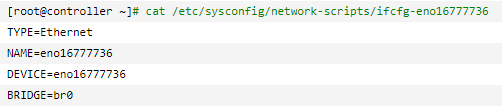
修改网卡的配置文件
再修改kvm虚拟机网络模式
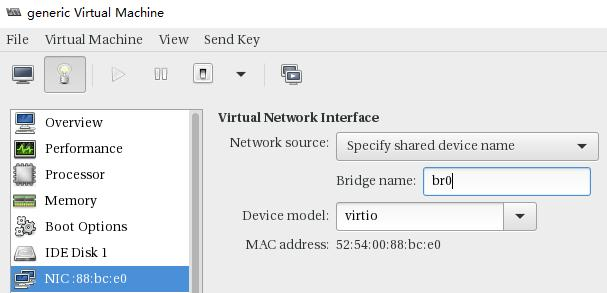
宿主机重启网络
新建的虚拟机,配置静态ip,和网桥ip在同一个网段
NAT模式:
自动即为该模式,该模式下,虚拟机是不可ping外网的,需要打开宿主机的转发功能vim
vim /etc/sysctl.conf,添加 net.ipv4.ip_forward=1